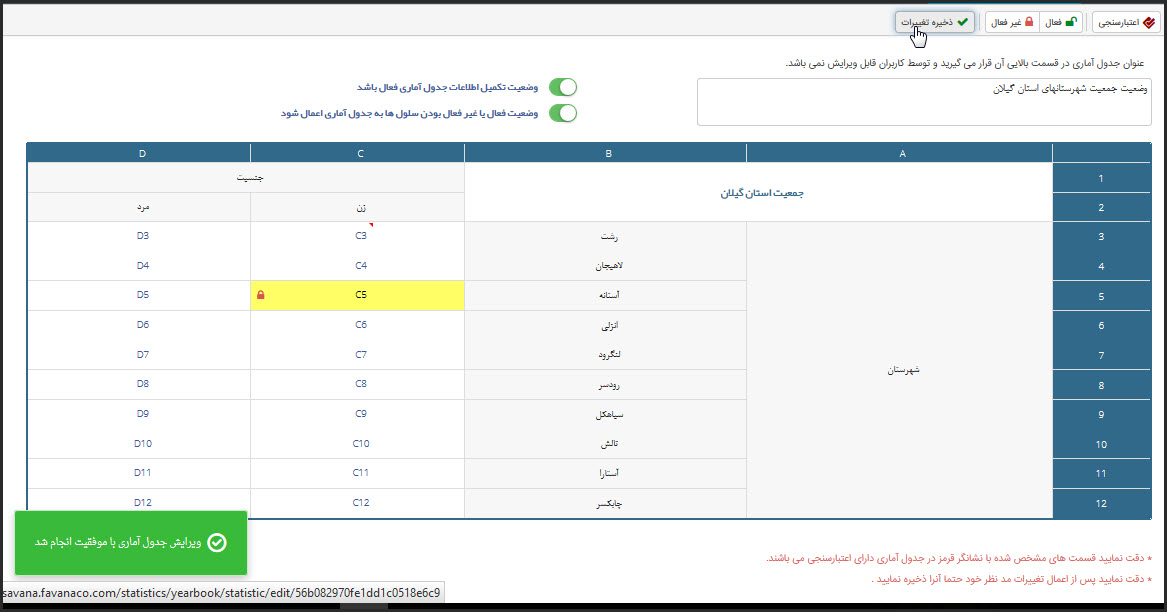
ویرایش جداول آماری برای ایجاد اعتبارستجی بر روی سلولهای جداول میباشد.
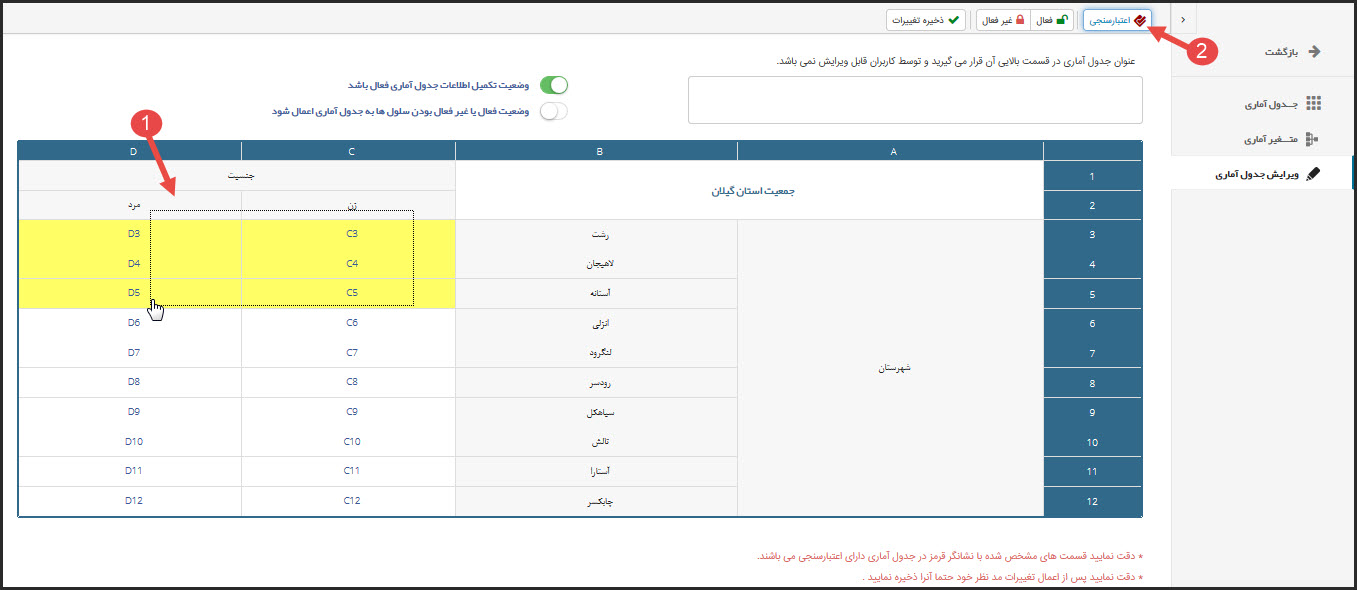
برای ایجاد اعتبار سنجی برروی سلول و یا چندین سلول جدول اول آنها را با ماوس انتخاب میکنیم(1). همانطور که در شکل بالا مشخص است بعد از انتخاب سلولها رنگ آنها تغییر می کند. سپس بر روی اعتبار سنجی از نوار منو کلیک میکنیم(2).

مطابق با شکل فوق بعد از انتخاب گزینه اعتبارسنجی کادر مربوط به آن نمایش داده میشود. بطور پیش فرض بر روی همهی مقادیر قرار دارد به این معنا که سلول انتخاب شده از جدول شامل همهی مقادیر در هنگام مقداردهی میشود و هیچگونه محدودیتی برای ورود مقادیر به آن نداریم. در صورت تمایل به ایجاد محدودیت فرمول ریاضی را انتخاب میکنیم.
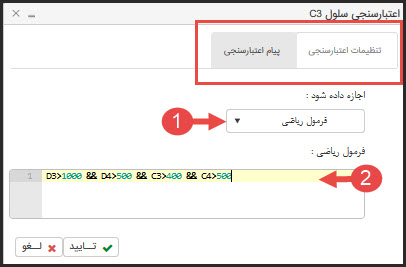
پس از انتخاب فرمول ریاضی(1) دو سربرگ در صفحه ظاهر میشود. تنظیمات اعتبارسنجی و پیام اعتبارسنجی.
در کادر پایین آن (2) میتوان با استفاده ازفرمولهایبعد از اعمال تغییرات بر روی ذخیرهی تغییرات کلیک کنیم.
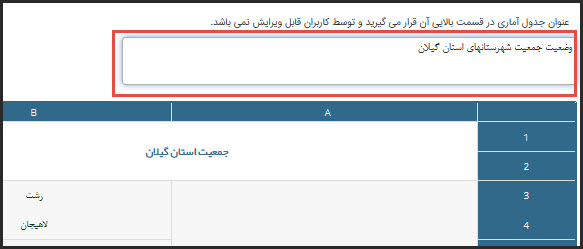
درشکل فوق در قسمتی که با کادر قرمز مشخص شده است "عنوان جداول آماری در قسمت بالایی آن قرار میگیرد و توسط کاربران قابل ویرایش نمیباشد" میتوان عنوان مربوط به جدول را برای آن در این قسمت تایپ کرد.
بعد از اعمال تغییرات بر روی ذخیرهیز غییرات کلیک کنیم.
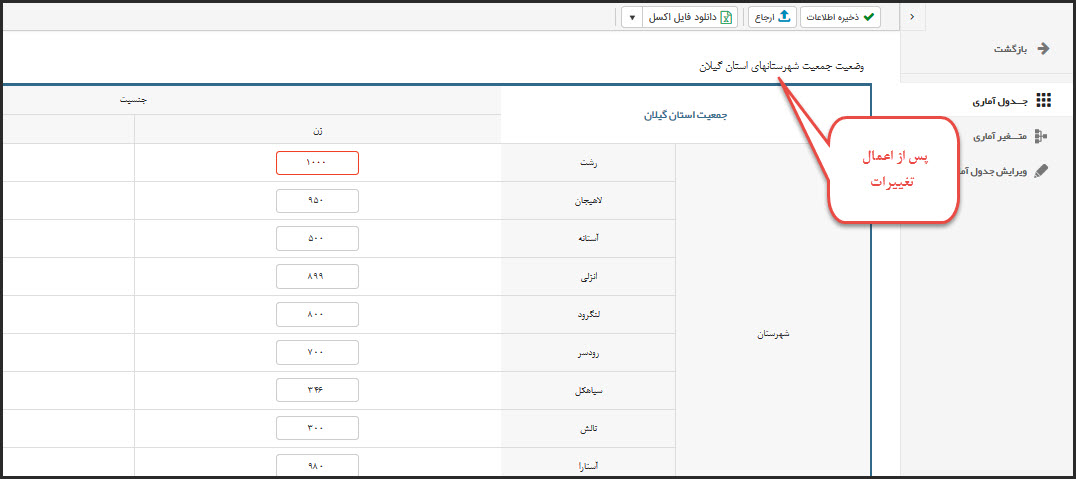
در نوار منو دو گزینهی فعال و غیرفعال میباشد. در صورتی بخواهیم قابلیت تغییر را در جداول آماری نداشته باشیم اول باید سلول یا سلولهای را که نمیخواهیم قابلیت تغییر داشته باشند را انتخاب میکنیم(1) و سپس بر روی گزینهی غیرفعال کلیک میکنیم(2) که در این صورت یک علامت قفل کوچک قرمز بر روی خانه نمایان میشود.
در صورتی وضعیت تکمیل اطلاعات جدولآماری غعال باشد،امکان ویرایش و ثبت اطلاعات امکان پذیر میشود(3). در صورتی که "وضعیت فعال یا غیر فعال بودن سلولهای به جدول آماری اعمال شود" روشن باشد وضعیت فعال یا غیر فعالی که در تنظیمات در نظر گرفتیم اعمال میشود در غیر این صورت، یعنی در صورت خاموش بودن آن وضعیتی که ما برای فعال یا غیر فعال بودن خانه در نظر گرفتیم اعمال نمیشود.
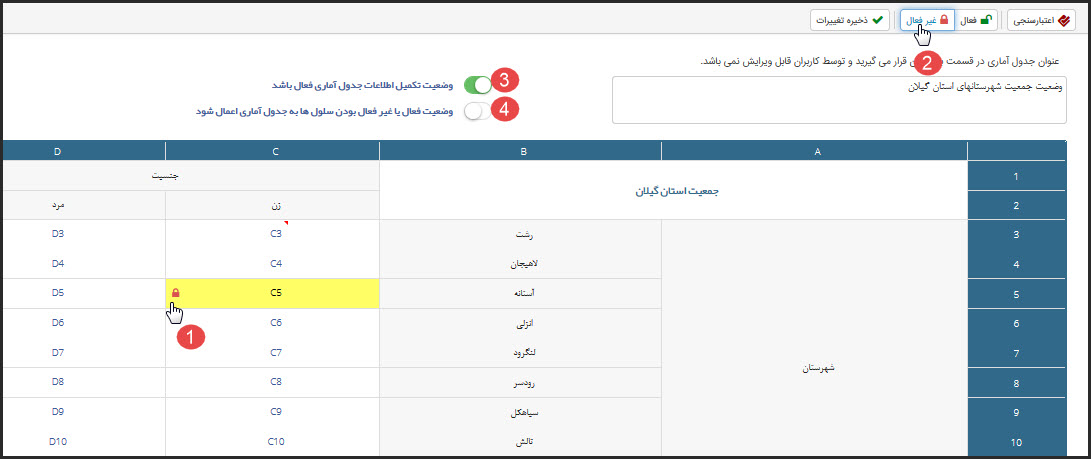
بعد از اعمال تغییرات بر روی ثبت تغییرات کلیک میکنیم.