برای دانلود و آپلود فایل اکسل بر روی این گزینه کلیک میکنیم.
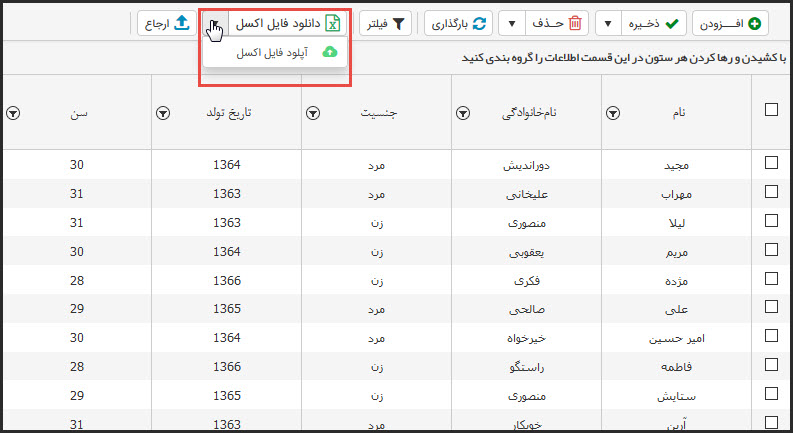
دانلود فایل اکسل: اطلاعات را به همان صورتی که درصفحه دیده میشود برروی فایل اکسل دانلود میکند.
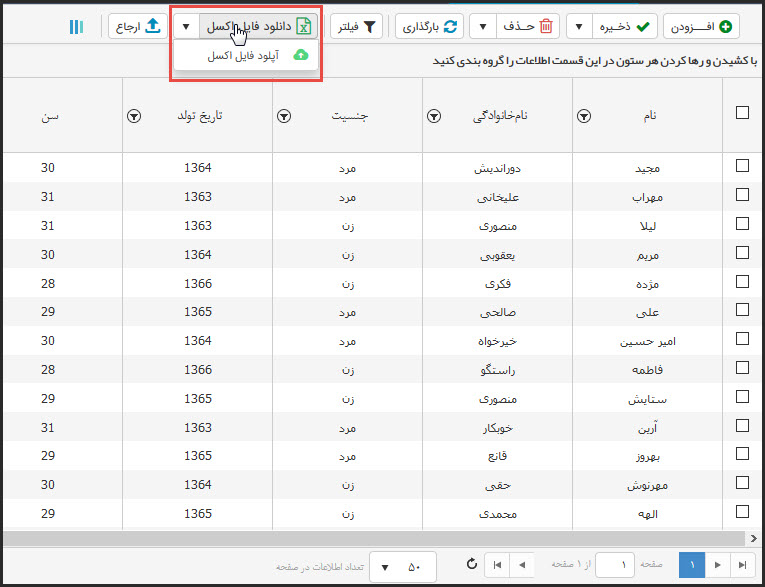
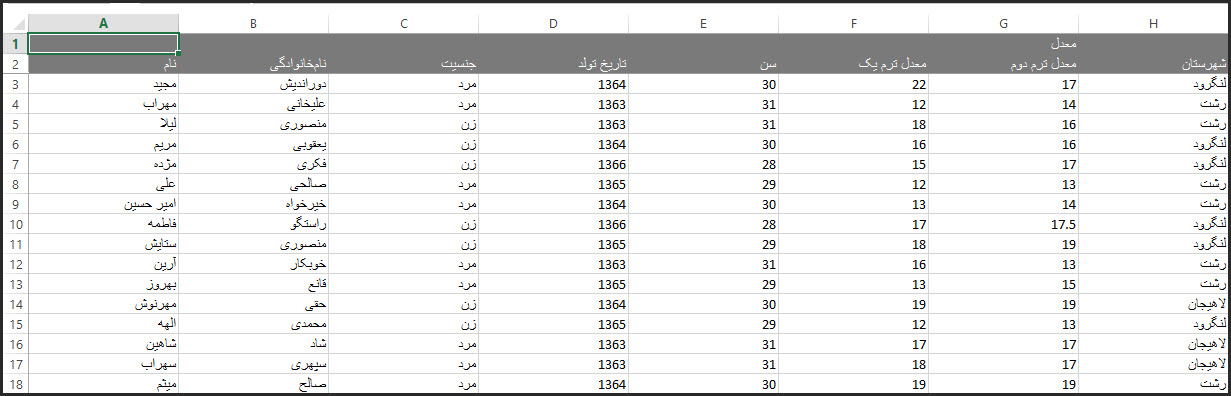
آپلود فایل اکسل:

با کلیک بر روی انتخاب کنید، فایل اکسل مورد نظر را از کامپیوتر انتخاب میکنیم.
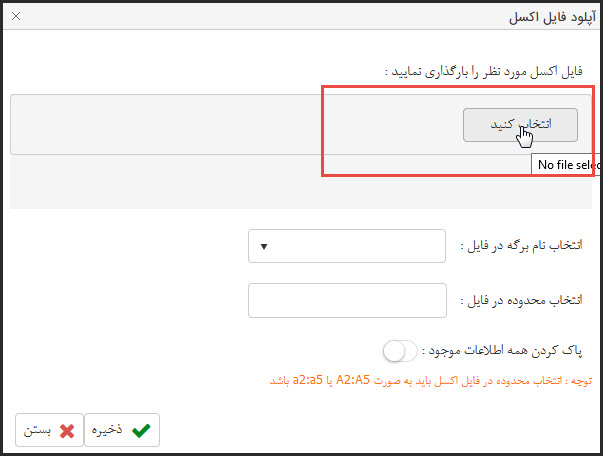
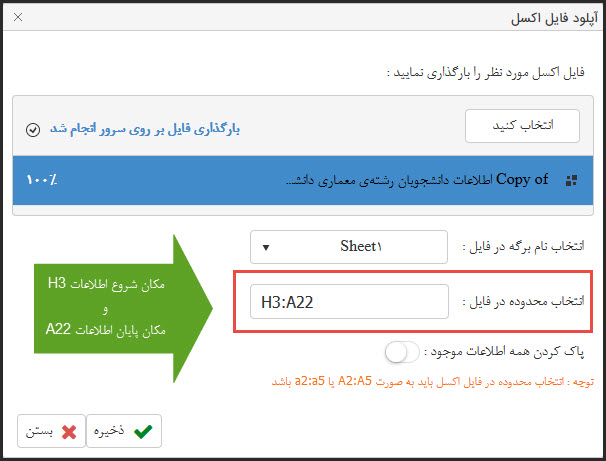
بعد از انتخاب فایل اکسل درکادر نمایش داده میشود(1). در قسمت انتخاب نام برگه در فایل تعداد صفحات فایل اکسل نمایش داده میشود(2).در کادر مربوط به انتخاب محدوده، نیاز به انتخاب محدودهی اطلاعات در فایل اکسل است که در ادامه با ذکر مثال کامل توضیح داده شده است(3). اگر قصد داریم اطلاعات پیشین جدول اطلاعاتی پاک شود و فقط اطلاعات فایل آپلود شده درجدول اطلاعاتی باقی بماند این گزینه را روشن می کنیم(4) و در آخر ذخیره میکنیم تا اطلاعات بطور کامل آپلود و در جدول اطلاعاتی بنشیند(5).
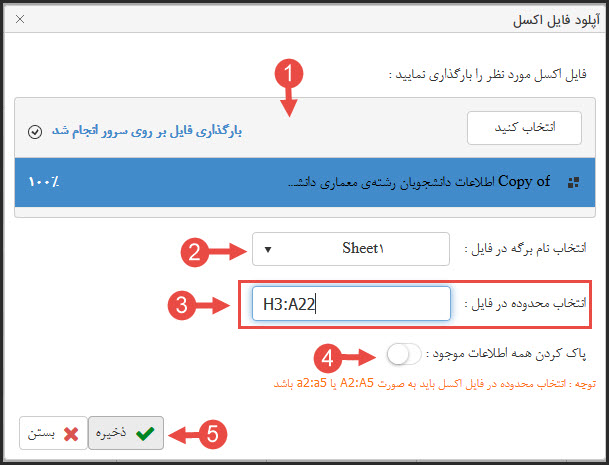
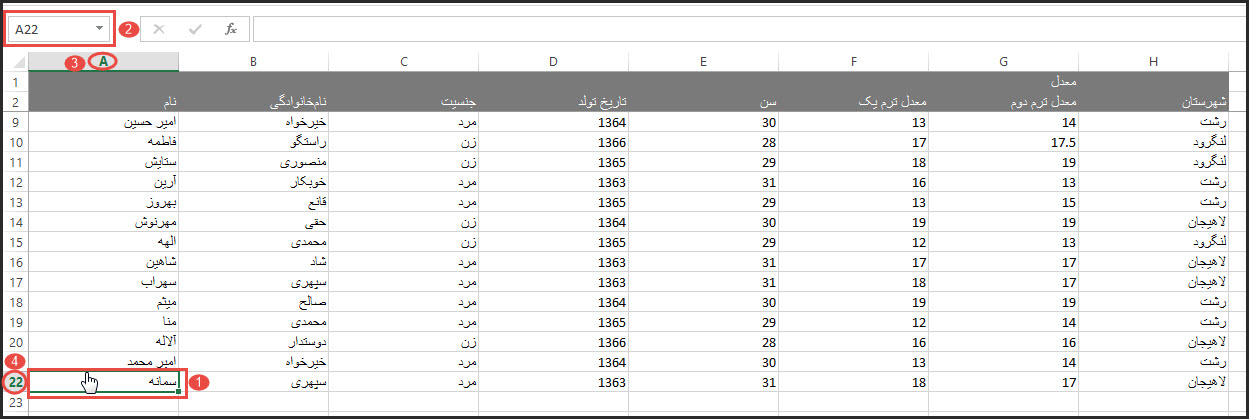
از فایل اکسل اولین خانه از سمت راست که مقداردهی شده است را انتخاب میکنیم(1) همانطور که در شکل نشان داده شده است شماره و اسم خانه درکادر سمت چپ بالا نمایش داده میشود(2) علاوه بر این از قسمت بالایی سطر و ستون هم میتوانیم به شماره سطر دست یابیم(3و4).
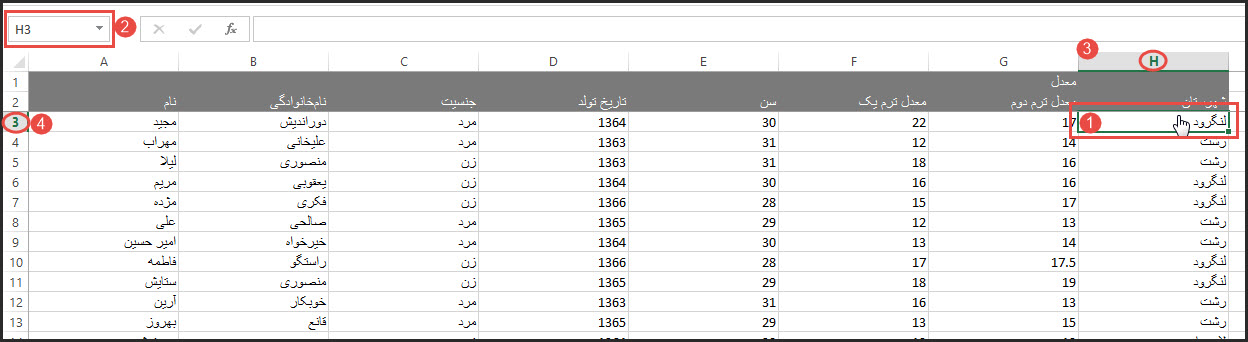
از فایل اکسل آخرین خانه از سمت چپ که مقداردهی شده است را انتخاب میکنیم(1) همانطور که در شکل نشان داده شده است شماره و اسم خانه درکادر سمت چپ بالا نمایش داده میشود(2) علاوه بر این از قسمت بالایی سطر و ستون هم میتوانیم به شماره سطر دست یابیم(3و4).